Steam错误代码118本质是网络连接被重置,多数情况下不是账号问题,而是本地DNS解析、网络缓存、代理或安全软件拦截导致的。排查顺序建议:先换公共DNS并刷新缓存,再检查代理和防火墙,最后才动Hosts或重装客户端。前两步能解决大部分情况,后两步属于顽固问题的补充手段。
| 方案 | 适用场景 | 操作成本 | 关键注意 |
|---|---|---|---|
| 更换公共DNS | 其他网站正常,唯独Steam商店/社区打不开 | 低 | 改完必须刷新DNS缓存 |
| 清缓存+重置WinSock | 换DNS无效,或之前装过代理/VPN | 低 | 重置后需重启电脑 |
| 检查防火墙/安全软件 | 网络调整后仍报错,或最近更新过安全软件 | 中 | 不要长期关闭防护,应加信任规则 |
| 关闭代理/VPN/下载限制 | 用过代理或VPN,或下载区域异常 | 低 | 彻底退出VPN,不只断开连接 |
| 修改Hosts文件 | 以上均无效,且熟悉高级操作 | 中高 | IP易失效,改前备份原文件 |
| 重装Steam客户端 | 所有网络层排查都失败 | 高 | 先备份steamapps/common,避免重下游戏 |
适用场景:能正常打开百度等网站,但Steam商店、社区或个人资料页报118;ISP默认DNS解析不稳定或被污染。
操作步骤:
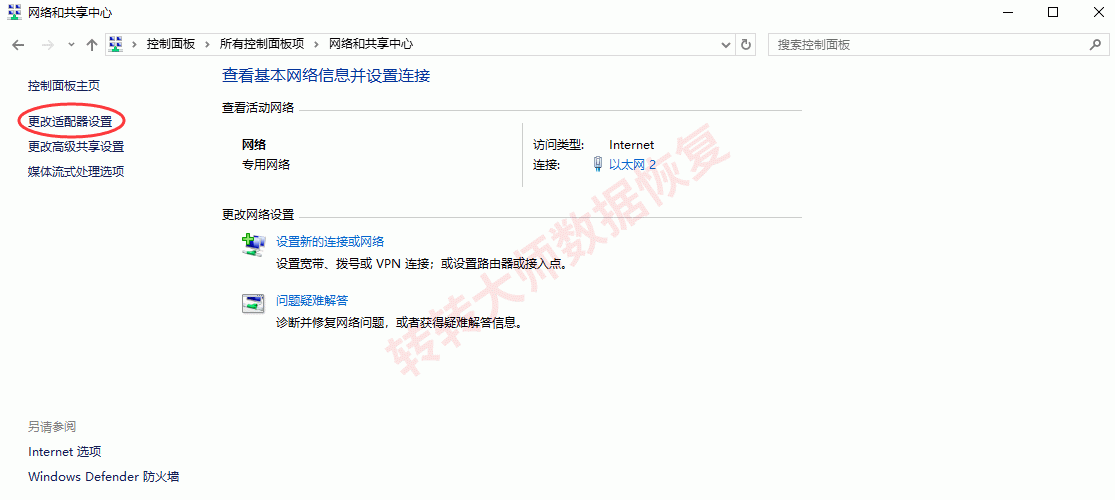
打开“控制面板”→“网络和共享中心”→“更改适配器设置”。
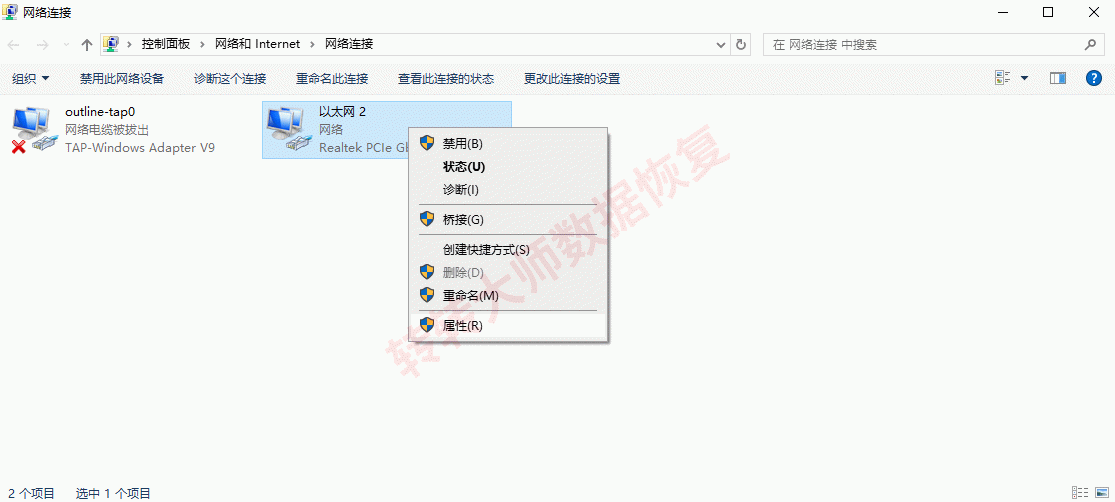
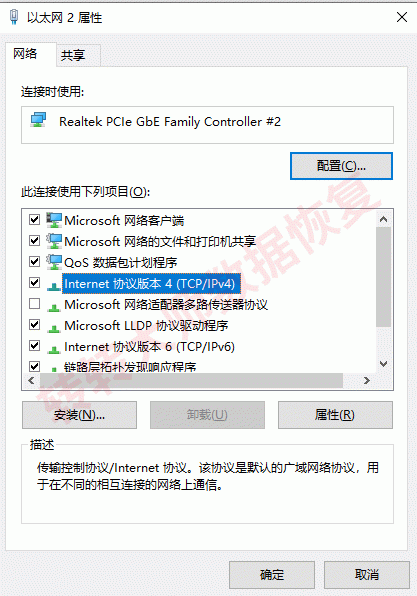
右键当前网络连接(以太网或WLAN)→“属性”。
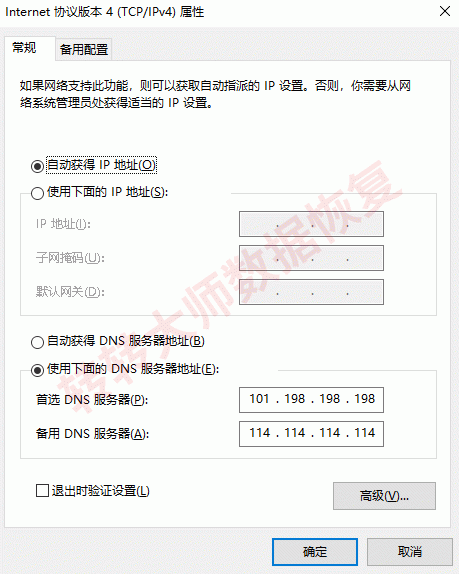
双击“Internet协议版本4 (TCP/IPv4)”,选“使用下面的DNS服务器地址”。
首选填8.8.8.8,备用填8.8.4.4或国内较快的114.114.114.114。
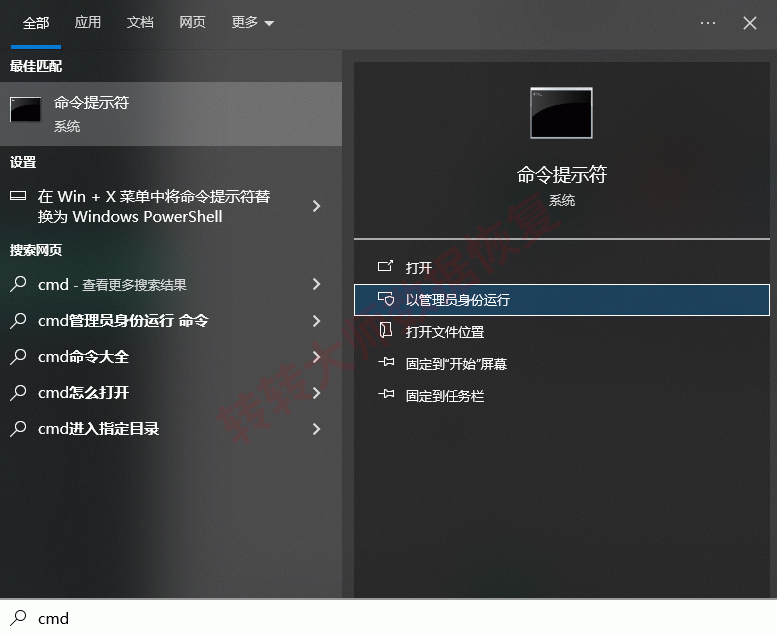
确定后,以管理员身份打开命令提示符,执行ipconfig /flushdns刷新缓存。
注意:改DNS不影响网速和安全性。企业或校园网可能强制指定DNS,此方法可能无效。改完国内网站变慢,可换回自动获取或把114作为首选。
适用场景:换DNS后问题依旧;之前装过代理或VPN,卸载后残留异常;不确定问题出在哪,想做一次彻底本地网络重置。
操作步骤:
以管理员身份打开命令提示符。
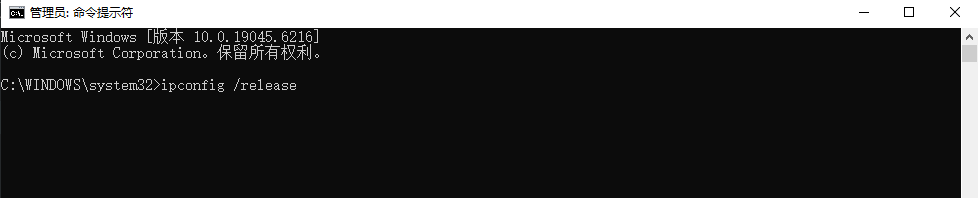
依次执行,每行回车:
ipconfig /release
ipconfig /renew
ipconfig /flushdns
netsh winsock reset
netsh int ip reset
全部完成后重启电脑。
注意:netsh winsock reset会重置网络配置,可能清除自定义代理或VPN设置,重启后需重新配置。命令本身是Windows内置修复手段,操作安全。
适用场景:网络调整后仍报错;最近新装或更新了安全软件;118时好时坏、没有规律。
操作步骤:
打开Windows Defender防火墙→“允许应用或功能通过防火墙”。
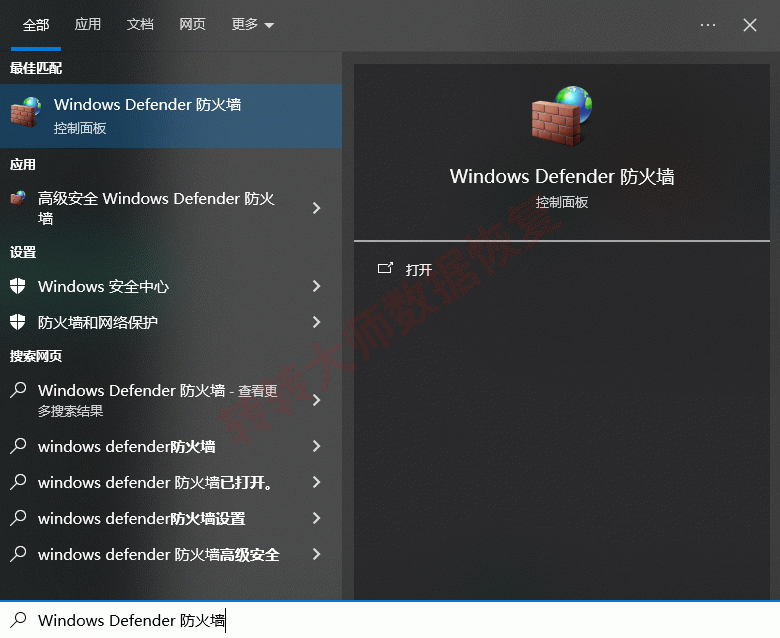
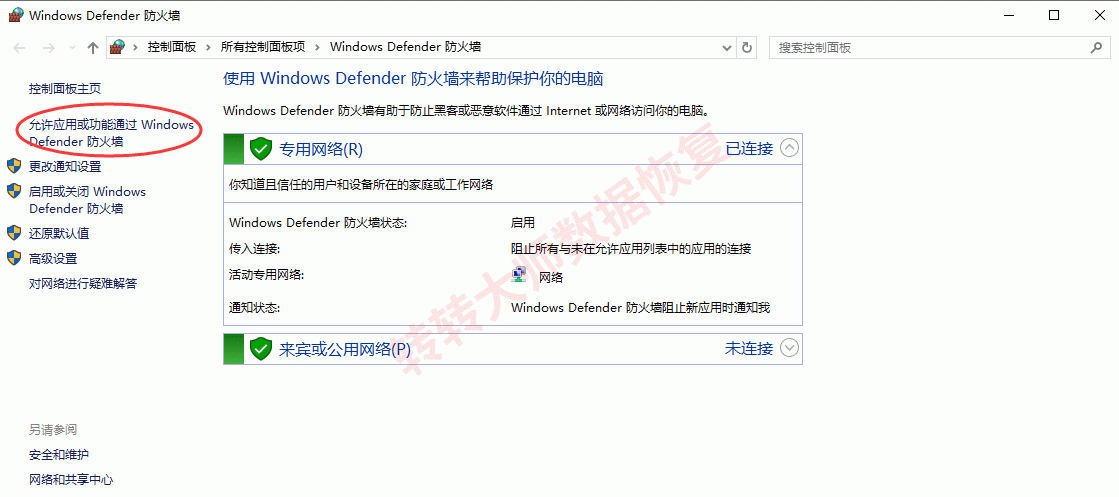
找到Steam、Steam Client Bootstrapper、Steam Client WebHelper,勾选“专用”和“公用”。
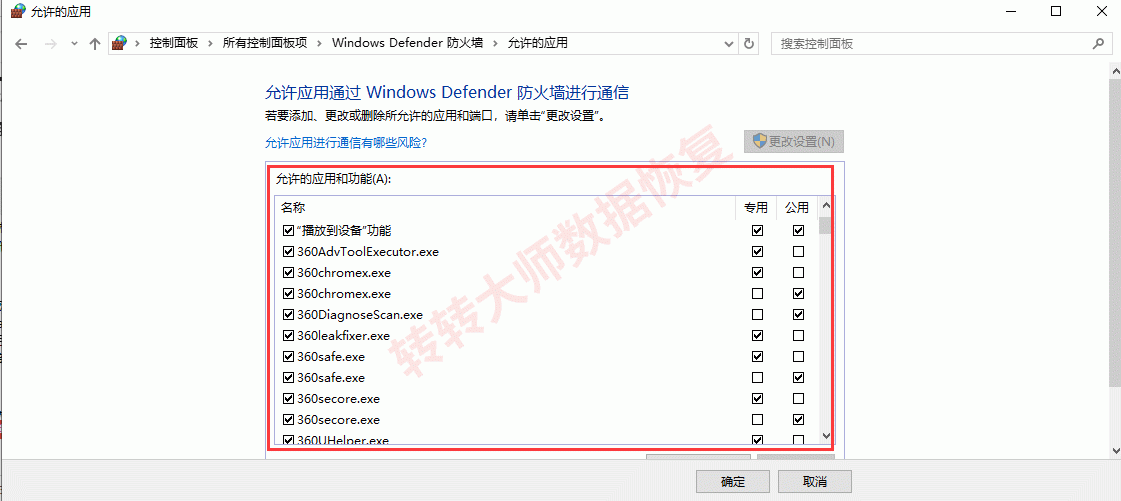
找不到就点“允许其他应用”,手动添加Steam安装目录下的steam.exe。
第三方安全软件可暂时退出测试;若问题消失,再到其信任区或防火墙规则中把Steam相关程序加白。
注意:不建议长期关闭防火墙或安全软件,正确做法是添加例外规则。退出安全软件测试只是判断根源,测试完要恢复防护。
适用场景:曾用代理或VPN访问外网;正在使用VPN时出现118;其他网络测试均正常。
操作步骤:
打开“设置”→“网络和Internet”→“代理”,关闭“使用代理服务器”。
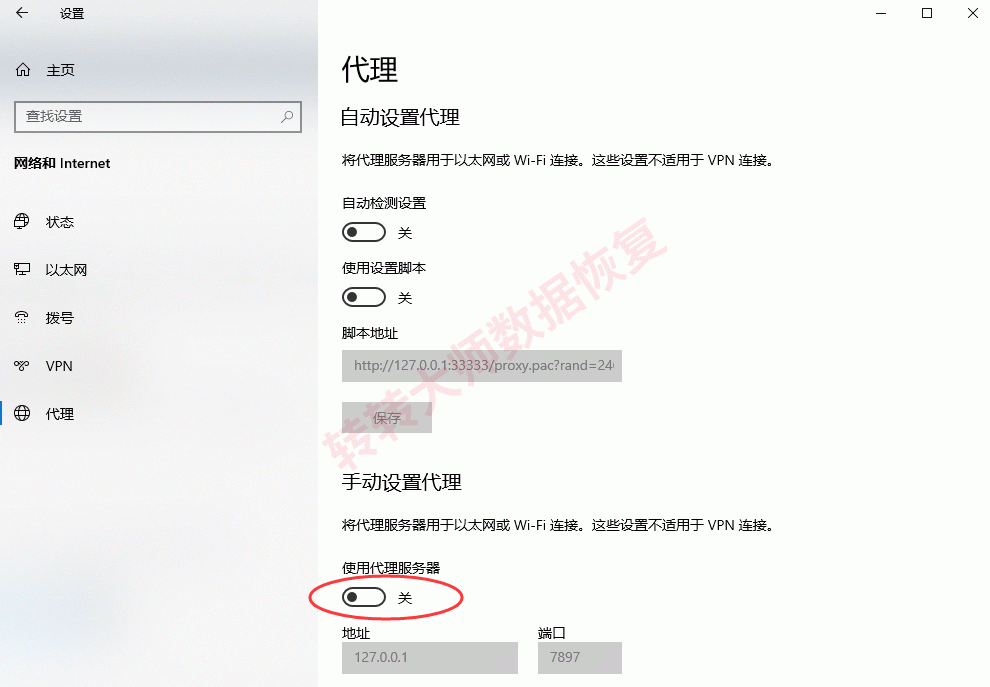
彻底退出VPN客户端,不只是断开连接。
Steam→“设置”→“下载”,更换下载区域为较近地区,暂时取消下载限速。
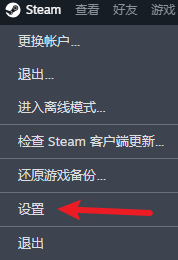
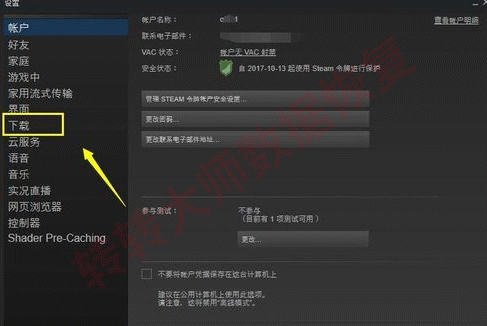
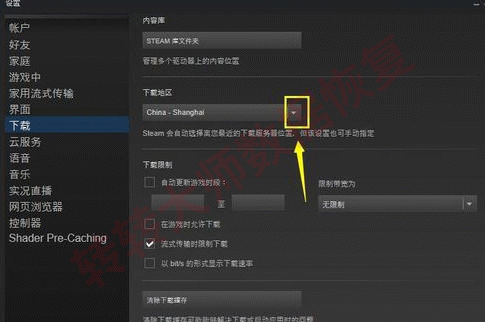
右键Steam快捷方式,尝试“以管理员身份运行”。
注意:频繁切换下载区域只适合排查,不是长期方案。管理员模式运行可能每次都要手动操作,可修改快捷方式属性永久设置。
适用场景:以上方法全部失败;对电脑操作较熟悉;怀疑严重DNS污染。
操作步骤:
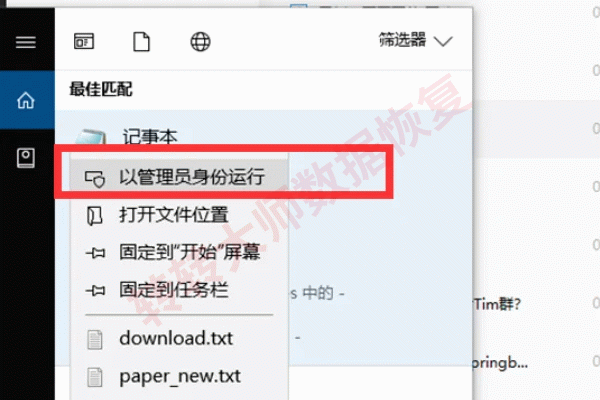
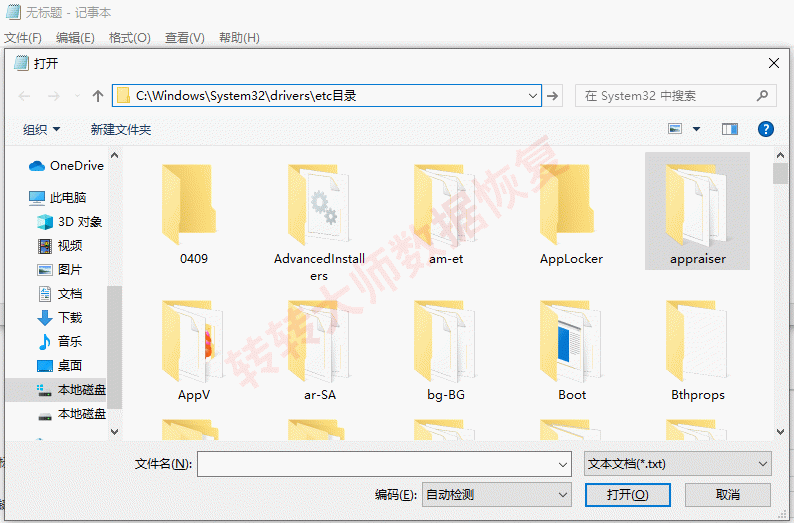
注意:Steam服务器IP经常变化,今天有效的IP明天可能失效,写错反而加重问题。修改前备份原Hosts文件。不熟悉高级操作不建议优先尝试。
适用场景:所有网络层方法均失败;客户端频繁出现各种异常错误。
操作步骤:
控制面板卸载Steam。
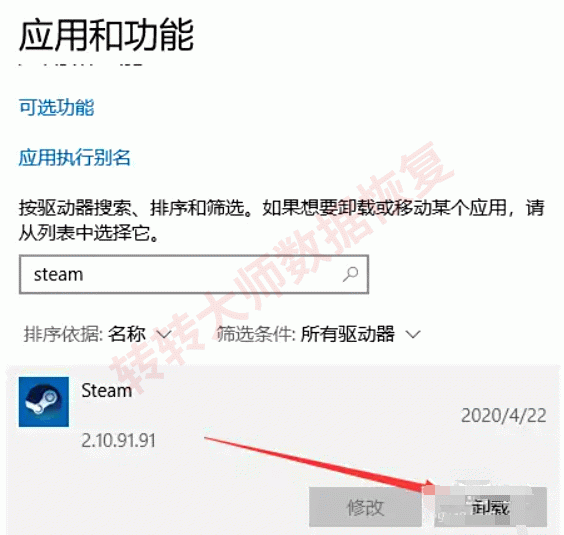
手动删除安装目录(默认C:\Program Files (x86)\Steam),以及C:\Users\用户名\AppData\Local\Steam和AppData\Roaming\Steam。
从Steam官网重新下载安装。
注意:卸载前把Steam\steamapps\common复制到别处,重装后放回并验证游戏文件完整性,可避免重下几十GB游戏。删除AppData会清除本地配置和登录信息,但一般不影响云存档进度。
极少数情况是路由器故障或宽带线路问题。可先重启路由器;再用手机开热点给电脑连接,如果热点下Steam正常,问题可能出在家庭宽带上,联系网络服务提供商进一步排查。
Steam错误118的排查顺序是:换DNS并刷新缓存 → 清缓存重置WinSock → 检查防火墙和安全软件 → 关闭代理/VPN → 改Hosts → 重装客户端。前两步解决大部分问题,后两步只针对顽固情况。改Hosts和重装都有成本,不要一上来就做。操作前备份重要配置,改完记得重启或刷新缓存。
广州影族数码科技专注摄影器材维修,覆盖数码相机、单反相机、摄像机、镜头及数据恢复等核心服务。以下从设备类型与故障维度梳理常见维修项目,帮助您快速定位需求。
涵盖不开机、黑屏花屏、ERR报错、镜头无法伸缩等故障检测与修复。
ERR99报错、快门组件更换、光圈/反光板组件修复、镜头对焦异常等。
显示类、机芯类、磁鼓类、主板类、硬盘类故障的专业维修。
CF卡、SD卡、记忆棒、XD卡、TF卡等存储介质的数据恢复服务。
送修/寄修
电话或在线预约,到店或快递寄修
检测报价
工程师检测故障,提供维修方案与报价
维修交付
确认维修后快速修复,通知取机或寄回


“格式化不是数据坟墓,而是可逆操作——关键在于立即行动!”作为一名从事电脑软件测评多年的博主,小编每天都会收到大量关于数据恢复的咨询,尤其是相机、无人机SD卡误格式化后的照片恢复问题。不少用户反馈,在网上尝试了各种方法,却面临文件损坏、恢复
“数据丢失不是终点,而是恢复的开始。”——作为从业多年的软件测评博主,我见过太多用户因误删相机照片而崩溃的场景。那么相机照片删除了怎么恢复呢?今天,小编就结合亲身经验,为你揭秘高效恢复相机删除照片的实用方法。为什么相机照片恢复如此关键?在数
我们在批發高温镜头购置时,根据多种渠道把握价格行情,为顾客购置给予参照,因而,合理的挑选将更为高品质。终究服务机构越好,便会令人令人满意,那样在品质方面上便会有有效的经济收益,因此在寻找好的服务时,大量的关注和回应便会更为突显,为了更好地确
随着照相手机及数码相机的普及,利用影像进行沟通已为现代人生活方式,2009 年全球照相手机出货量已达 8.6 亿支,占整体手机市场超过 7 成,照相手机画素由早期的 30 万,升级到目前高阶 1000 万画素照相手机,2009 年 6 月