C盘飘红时,最忌讳上来就删系统文件或Program Files。正确顺序是:先用系统工具做安全清理,再清微信/QQ/浏览器缓存,接着用空间分析工具精准定位大文件,然后做虚拟内存、休眠、安装路径等系统级调整,最后才考虑重置或重装。前两步风险低、见效快;后两步属于进阶操作,动之前先备份。
| 方案 | 适用场景 | 成本/风险 | 关键注意 |
|---|---|---|---|
| 磁盘清理 | 所有Windows用户,常规维护 | 低 | 勾选前确认“下载”文件夹无重要文件 |
| 清理软件缓存 | 微信/QQ传文件多、浏览器看视频多 | 低 | 别直接删整个WeChat Files,用存储空间管理 |
| 空间分析工具 | 不知道空间被什么占用 | 低 | 不熟悉的系统目录不要随手删 |
| 移动虚拟内存 | 物理内存≥16GB,C盘极度紧张 | 中,需重启 | 目标盘最好是SSD,不建议完全禁用 |
| 改安装/保存路径 | 新电脑、重装后、从源头防爆盘 | 低 | 核心驱动和系统软件不能改路径 |
| 禁用休眠 | 大内存且从不用休眠 | 中 | 会影响快速启动,睡眠不受影响 |
| 重置/重装 | 系统积重难返、清理无效 | 高,先备份 | 重置前务必备份C盘重要文件 |
适用场景:C盘刚飘红,想先安全回收几GB到十几GB;微信、QQ、浏览器长期使用,缓存占空间大。
操作步骤:
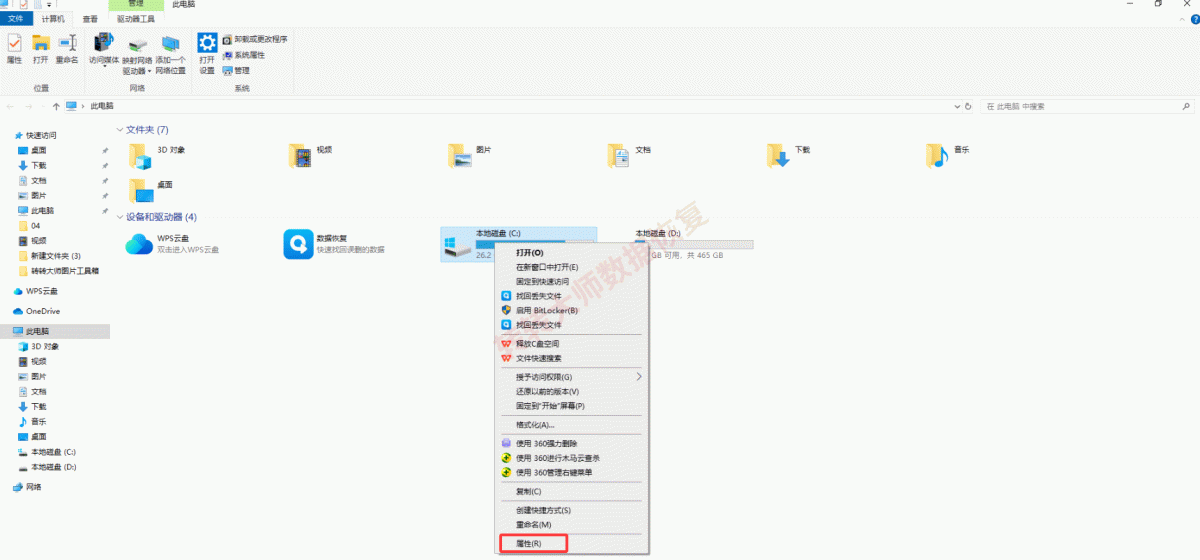
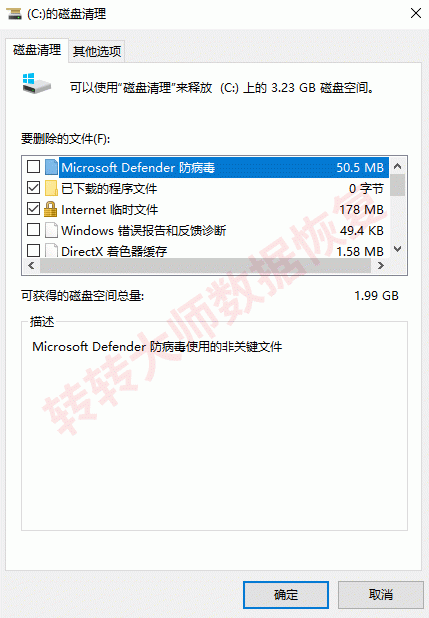
右键C盘→“属性”→“磁盘清理”,勾选“Windows更新清理”“临时文件”“回收站”“传递优化文件”等,点确定删除。
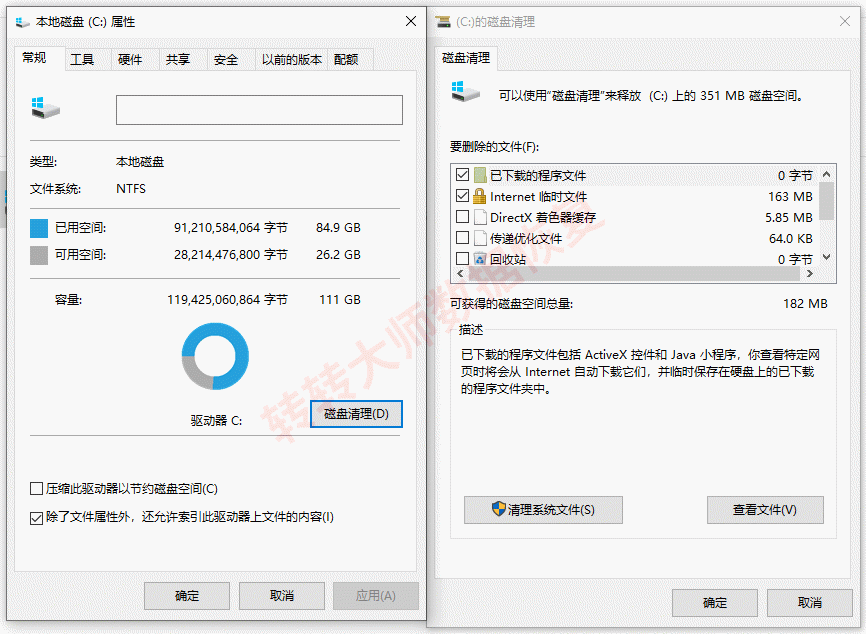
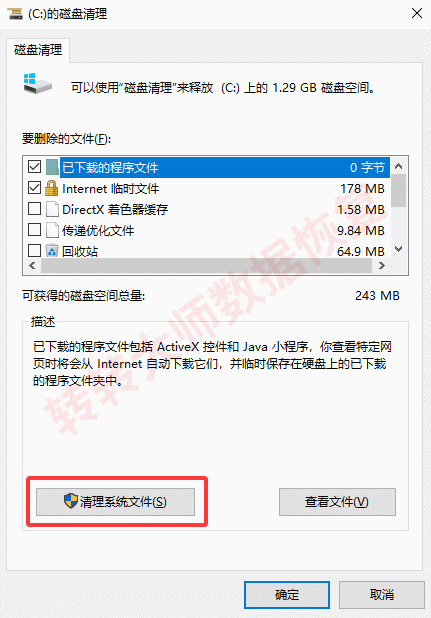
点“清理系统文件”可再扫出旧Windows安装等更多项目。
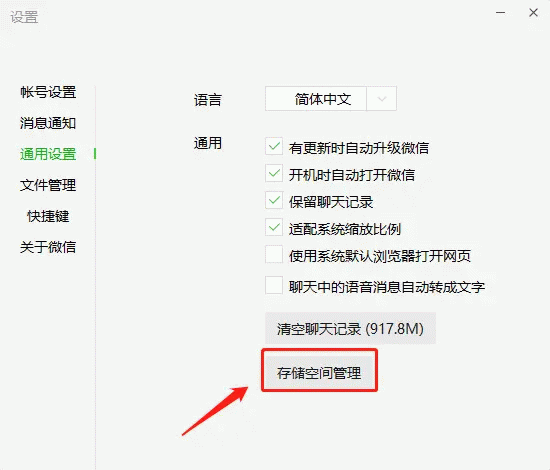
微信:设置→文件管理→打开文件夹,或直接用“存储空间管理”按类型、时间清理视频、图片和文件。
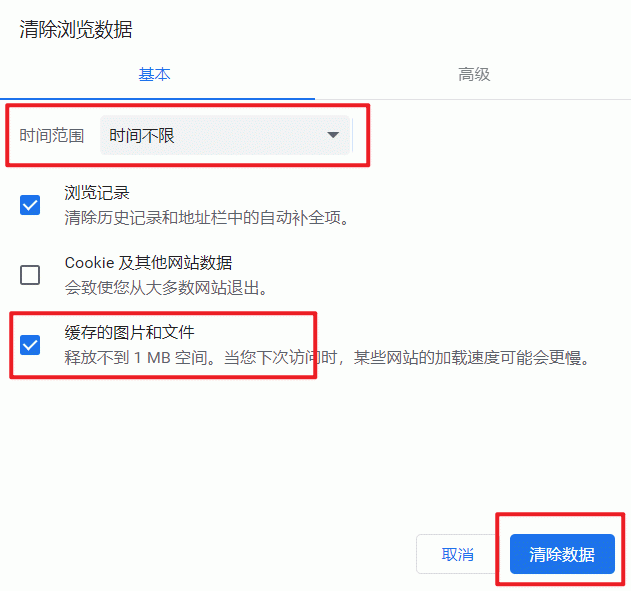
浏览器:在设置中清除缓存图片和文件,不要清除密码和收藏夹。
注意:勾选“Windows更新清理”后无法卸载近期更新,系统稳定就不用担心。“下载”文件夹可能被列入清理项,先确认里面没有重要文件。微信不要直接删整个“WeChat Files”,否则聊天记录会丢。
适用场景:基础清理后空间仍不够;不清楚C盘被什么文件夹或文件占满。
操作步骤:
下载安装WizTree或TreeSize Free,以管理员身份运行。
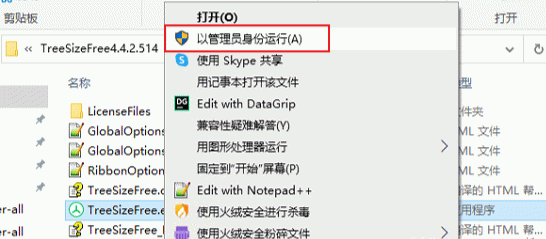
选择C盘扫描,等待完成。
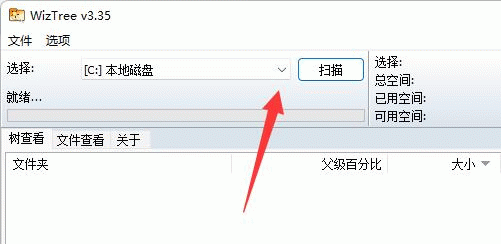
按文件夹大小从大到小展开,重点看Users\用户名\AppData\Local、Downloads、Program Files、Windows\Temp以及大型游戏和虚拟机目录。
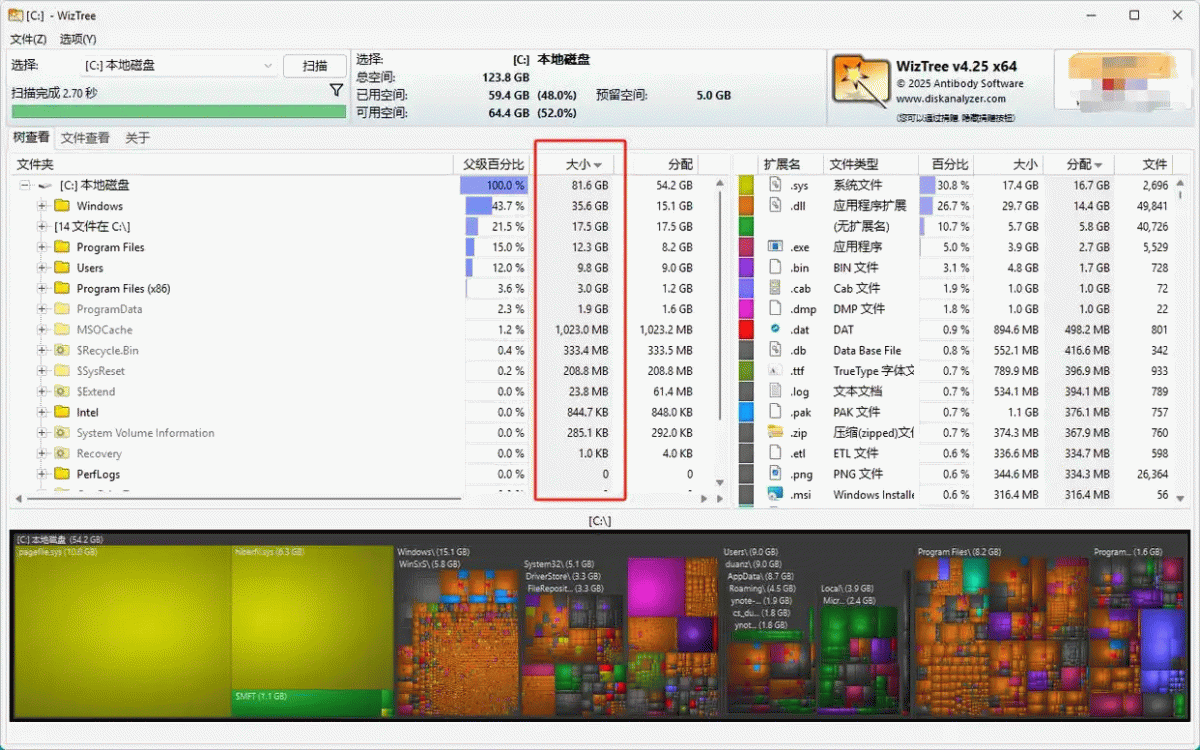
确认无用后再删除,例如旧安装包、过期缓存、已备份的视频。
注意:Windows、Program Files、AppData下的不熟悉文件不要随手删,先查清楚用途。AppData里很多是软件配置,删错可能导致软件重置或无法使用。
适用场景:物理内存较大(16GB以上),C盘空间极度紧张;从不使用休眠功能。
操作步骤(移动虚拟内存):
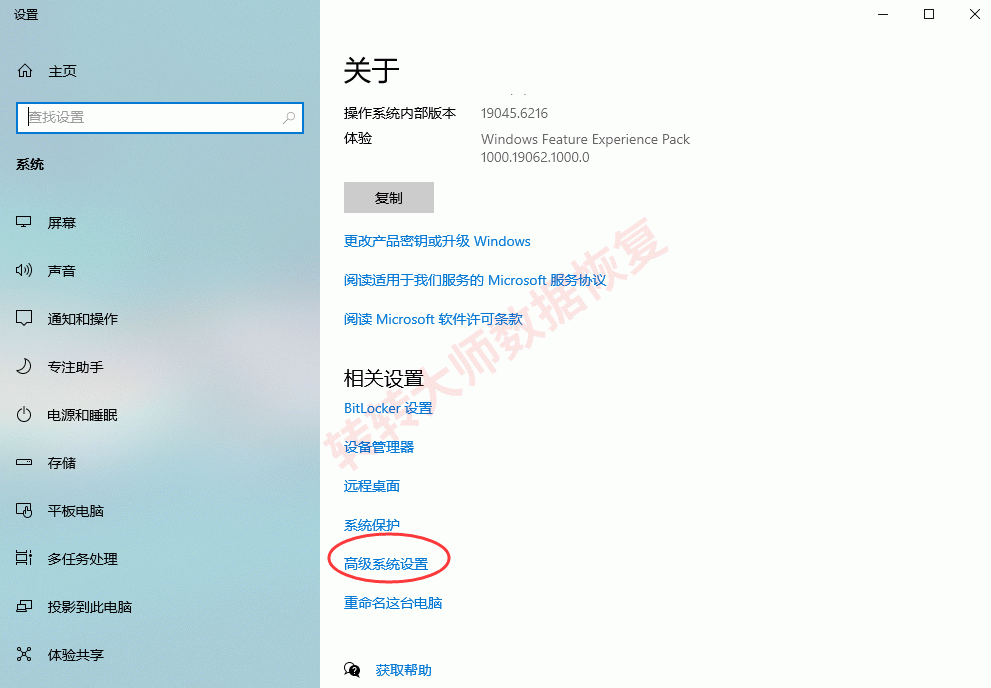
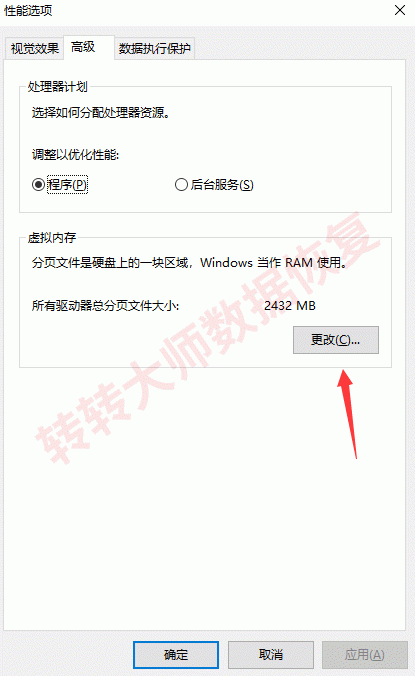
右键“此电脑”→“属性”→“高级系统设置”→“性能设置”→“高级”→“虚拟内存更改”。
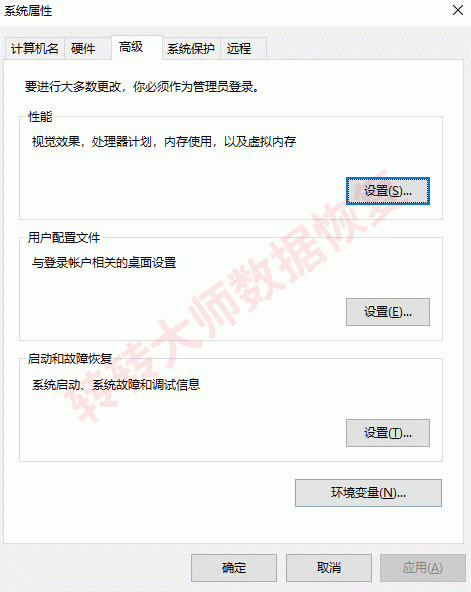
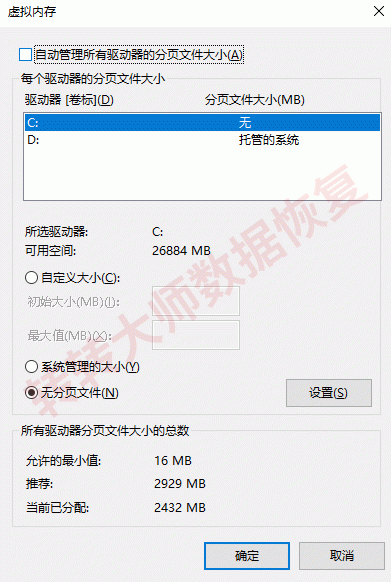
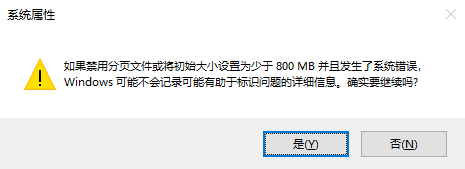
取消“自动管理”,选中C盘设为“无分页文件”并点“设置”。
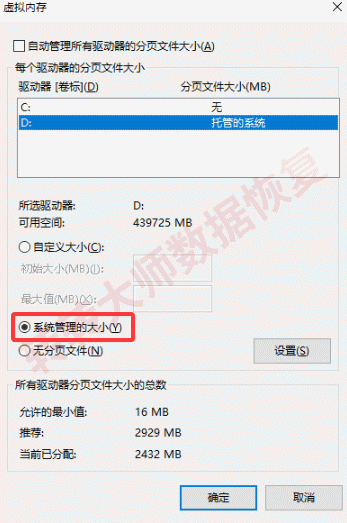
选一个空间充足的SSD盘,设为“系统管理的大小”,点“设置”,确定后重启。
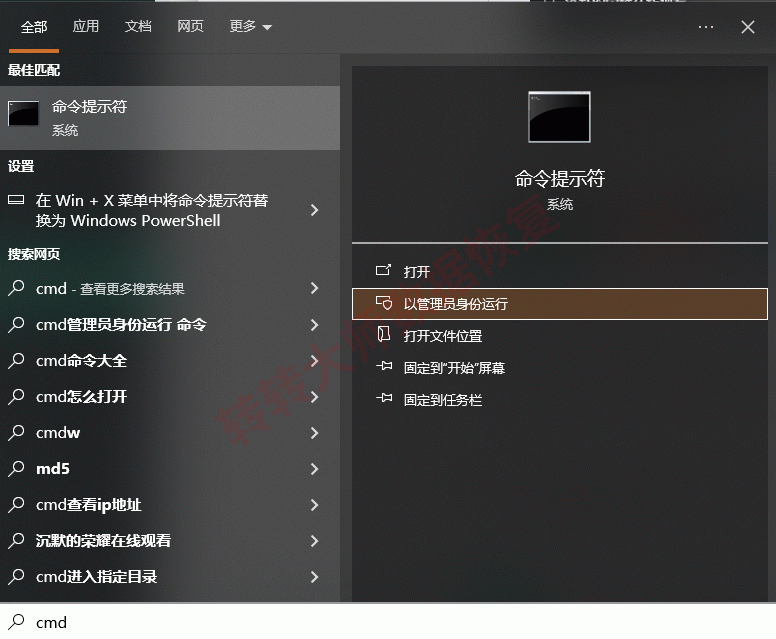
操作步骤(禁用休眠):
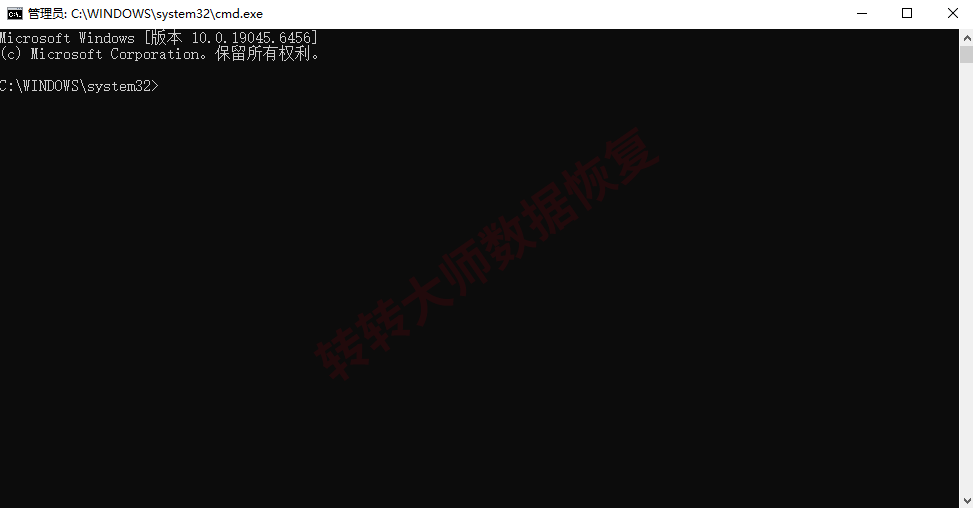
以管理员身份打开命令提示符。
输入powercfg -h off回车。
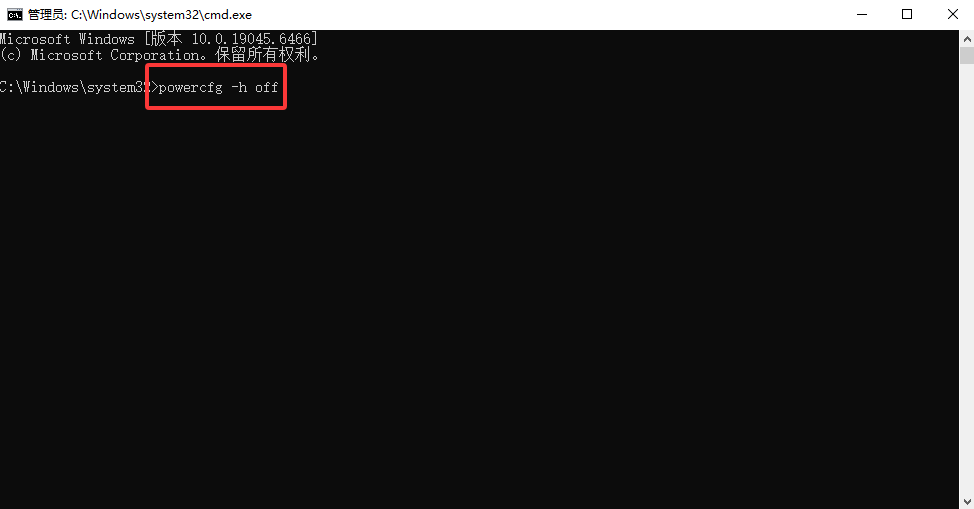
重启后hiberfil.sys会被删除。
注意:不建议完全禁用虚拟内存,部分程序仍需要它;页面文件不要放到机械硬盘,否则拖慢系统。禁用休眠会失去“休眠”和“快速启动”,但“睡眠”不受影响。
适用场景:新电脑、重装系统后,或C盘反复被软件和下载文件挤满。
操作步骤:
安装软件时选“自定义安装”,把路径从C盘改到D盘或其他非系统盘。
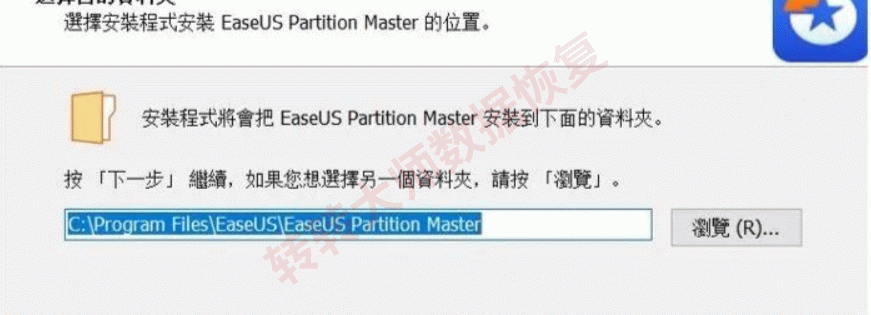
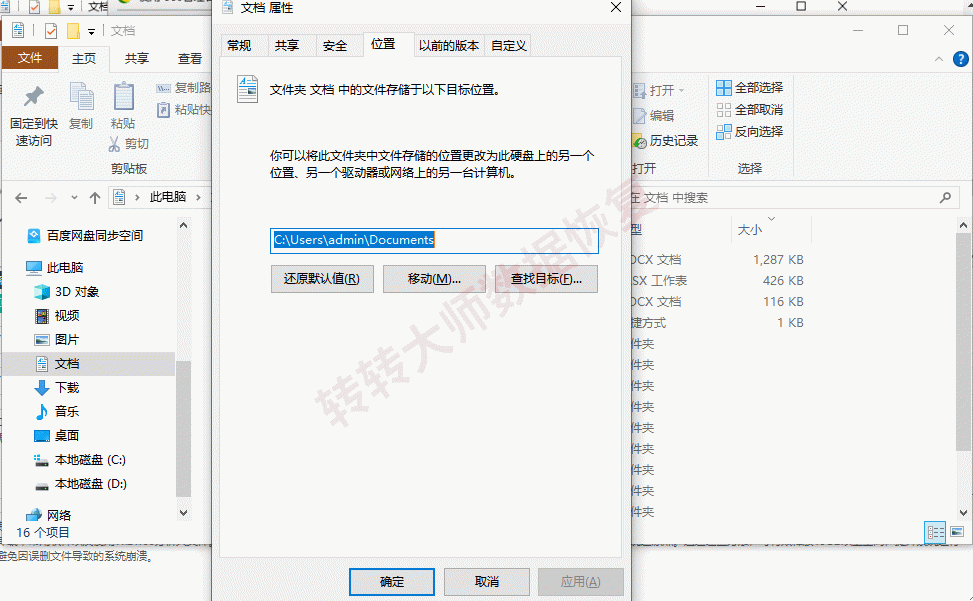
浏览器、微信、下载工具的设置里,把默认下载和接收文件位置改到非系统盘。
已装软件不建议用“软件搬家”硬迁,容易快捷方式失效或需重新激活;稳妥做法是卸载后重装到其他盘。
注意:驱动、系统组件和部分核心软件必须留在C盘,不要强行更改。改路径后旧文件不会自动迁移,需要手动整理。
适用场景:系统已经因C盘过满出现各种异常,常规清理无法解决;或想要一个干净的新系统。
操作步骤:
把C盘桌面、文档、图片等重要文件备份到移动硬盘或云盘。
打开“设置”→“系统”→“恢复”→“重置此电脑”。
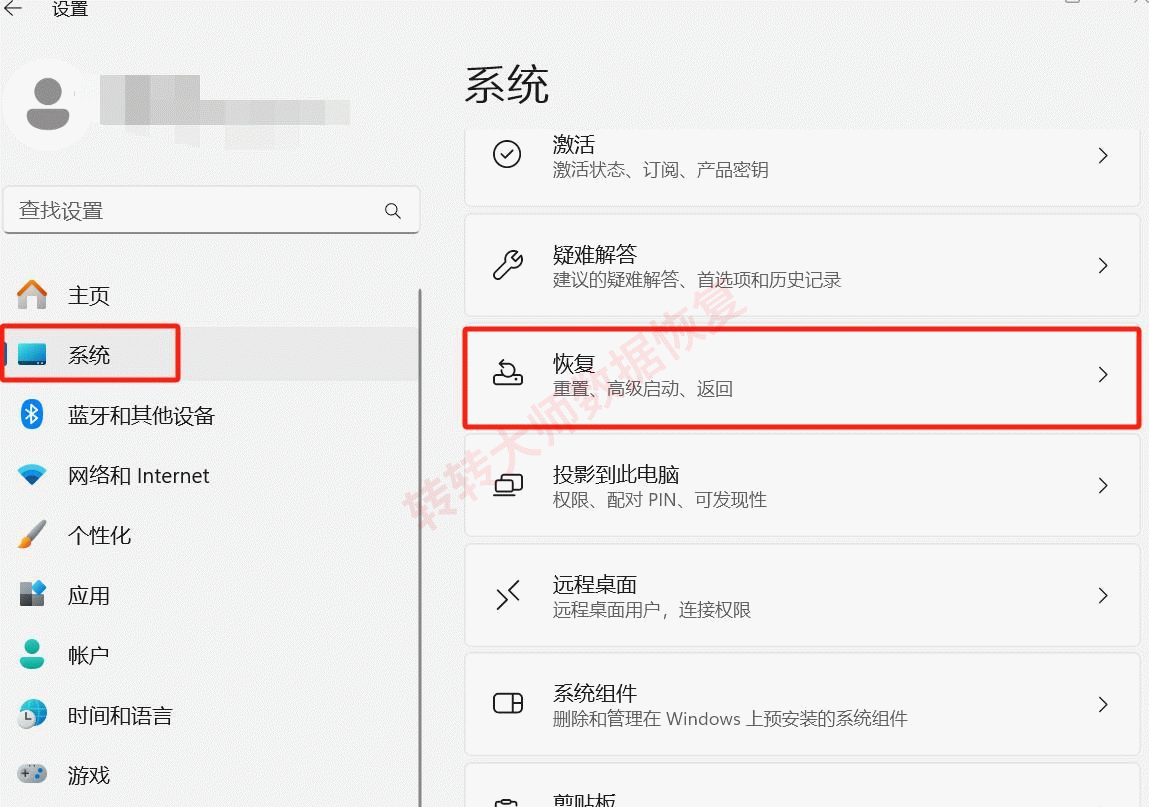
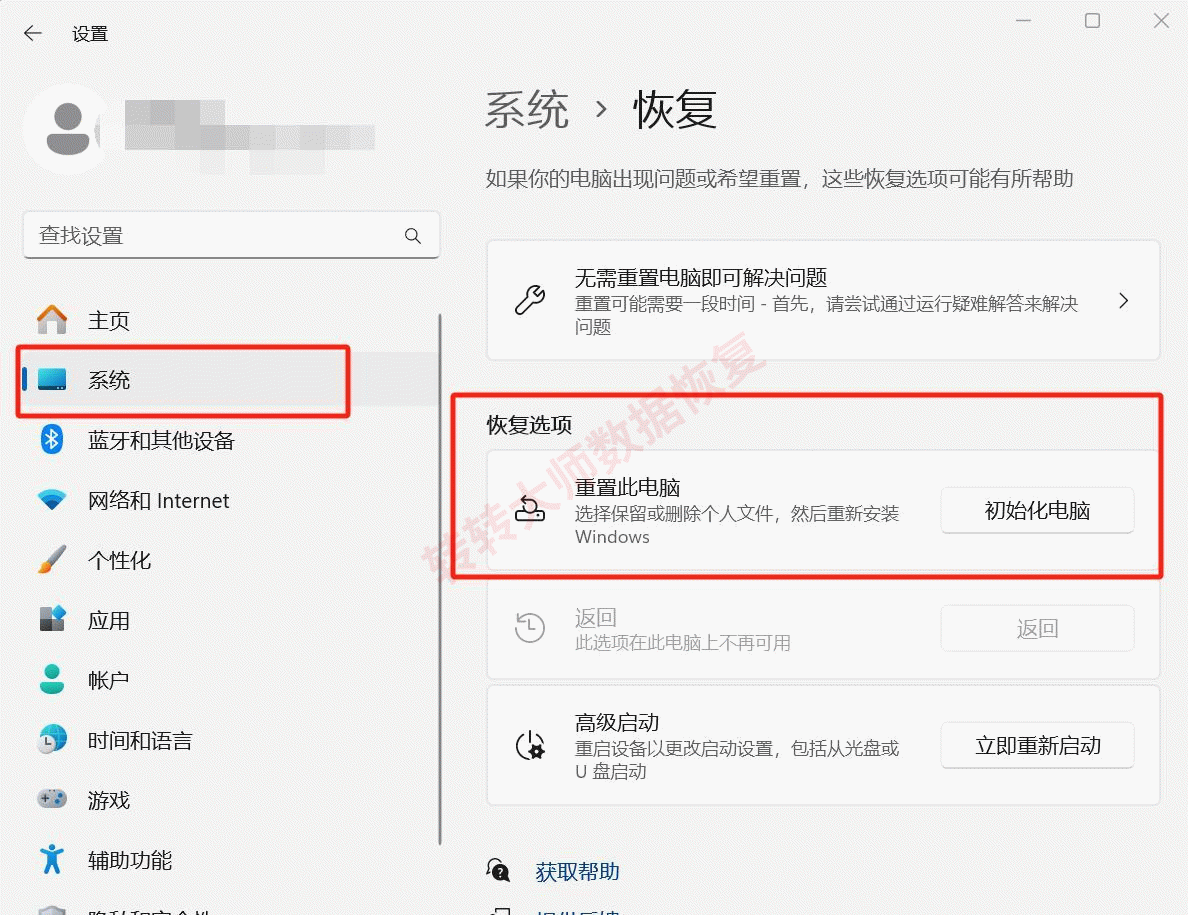
优先选“保留我的文件”,它会移除应用和设置但保留个人文件;选“删除所有内容”相当于彻底清盘。
按提示完成,之后重新安装常用软件,并把安装和保存路径设到非系统盘。
注意:无论选哪个选项,操作前都必须备份。重置后所有软件需要重装。如果重置失败,可用系统安装U盘做纯净重装。
C盘清理的正确顺序是:磁盘清理 → 软件缓存 → 空间分析定位 → 虚拟内存/休眠调整 → 改安装和保存路径 → 重置或重装。前两步安全、见效快,适合大多数人;空间分析工具用来精准打击;虚拟内存和休眠属于进阶操作,动前确认目标盘和自身需求;重置重装是最后手段,务必先备份。平时养成软件装非系统盘、下载文件不堆C盘的习惯,才能避免C盘再次飘红。
 24小时免费报修电话:13556060928 / 18665690515