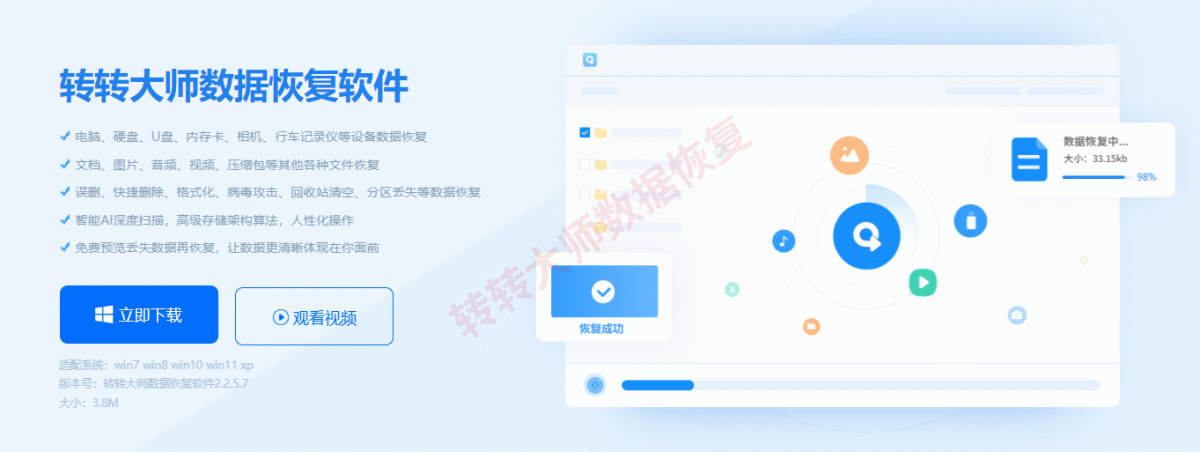
数据删除时间较长、或用其他恢复软件扫描无果时,普通快速扫描往往已经找不到有效数据。此时可以尝试转转大师数据恢复软件的“深度恢复”功能,它会逐扇区扫描,更全面地挖掘残留文件。结论先行:快速扫描适合刚删除、未覆盖的文件;深度恢复适合删除较久、被部分覆盖或快速扫描无果的情况。深度扫描耗时更长,但找回概率更高。操作前停止写入原盘,恢复文件不要存回原盘。
| 对比项 | 快速扫描 | 深度恢复 |
|---|---|---|
| 适用场景 | 刚删除不久、文件系统索引仍完整 | 删除较久、索引丢失、快速扫描无果、被部分覆盖 |
| 扫描速度 | 快,几分钟 | 慢,可能几十分钟到数小时 |
| 扫描范围 | 文件系统索引、最近删除记录 | 逐扇区扫描,挖掘文件签名和碎片 |
| 成功率 | 较高(未覆盖时) | 视覆盖程度,但高于快速扫描 |
| 注意事项 | 恢复文件不要存回原盘 | 不要中断扫描,可暂停保存进度 |
核心原则:先用快速扫描,找不到再开深度恢复;深度恢复不是100%成功,越早操作越好。
适用场景:
文件删除超过几天甚至几周,快速扫描找不到。
使用其他恢复软件扫描过,但结果不完整或失败。
硬盘被格式化、分区丢失、文件系统变RAW。
文件被部分覆盖,但仍希望抢救残留片段。
需要恢复视频、压缩包等大文件,快速扫描遗漏较多。
操作步骤:
打开转转大师数据恢复软件:确保软件安装在非目标磁盘(如要恢复D盘,软件装在C盘或U盘)。
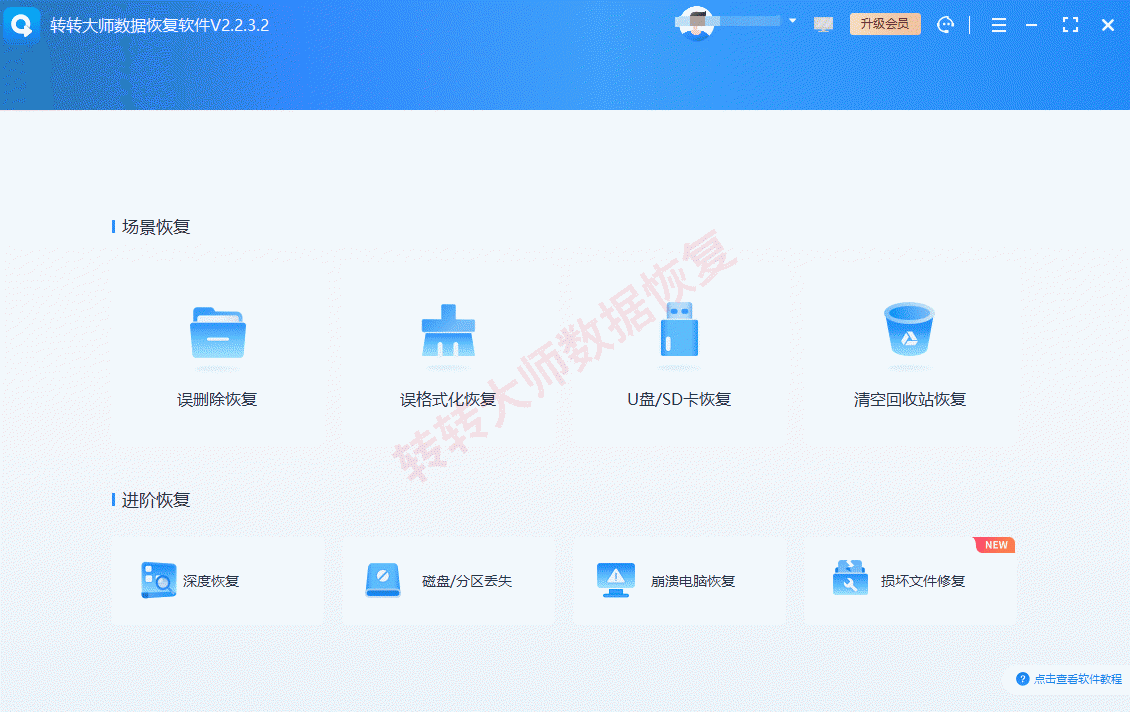
选择“深度恢复”模式:在六个恢复模式中,选择最后一个“深度恢复”。鼠标悬停可查看功能简介,点击进入。
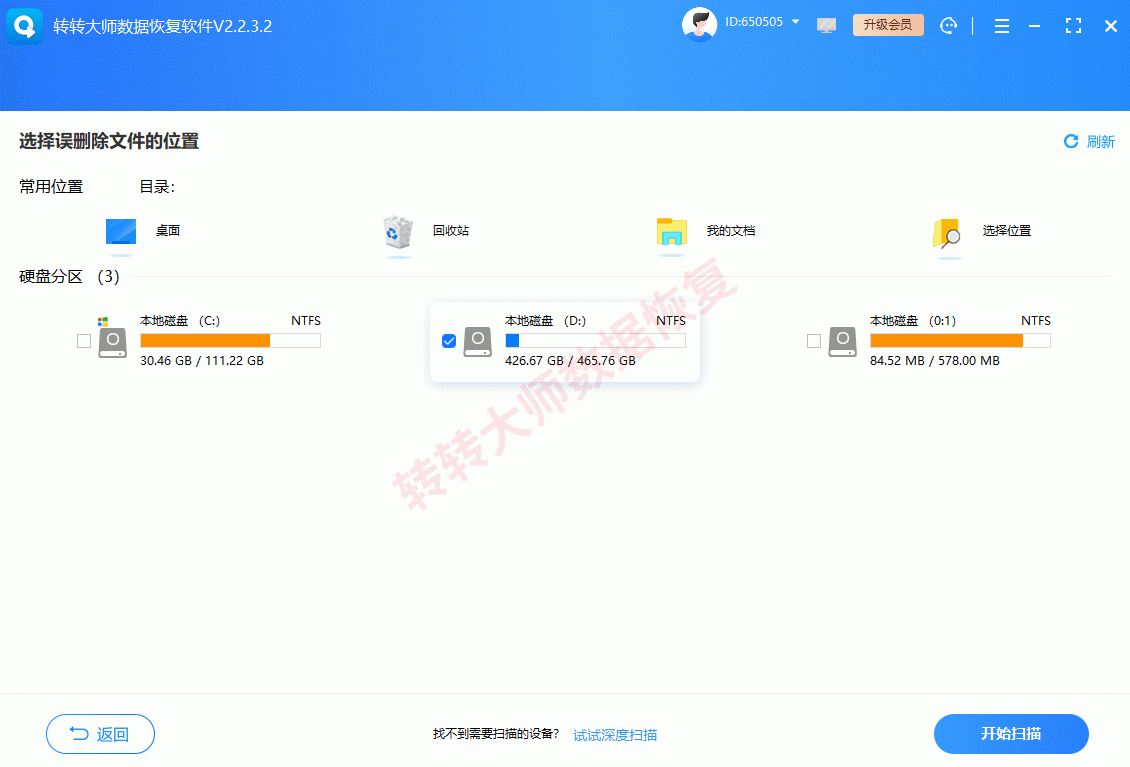
选择要恢复的磁盘:例如要恢复D盘文件,就选中D盘。点击“下一步”。
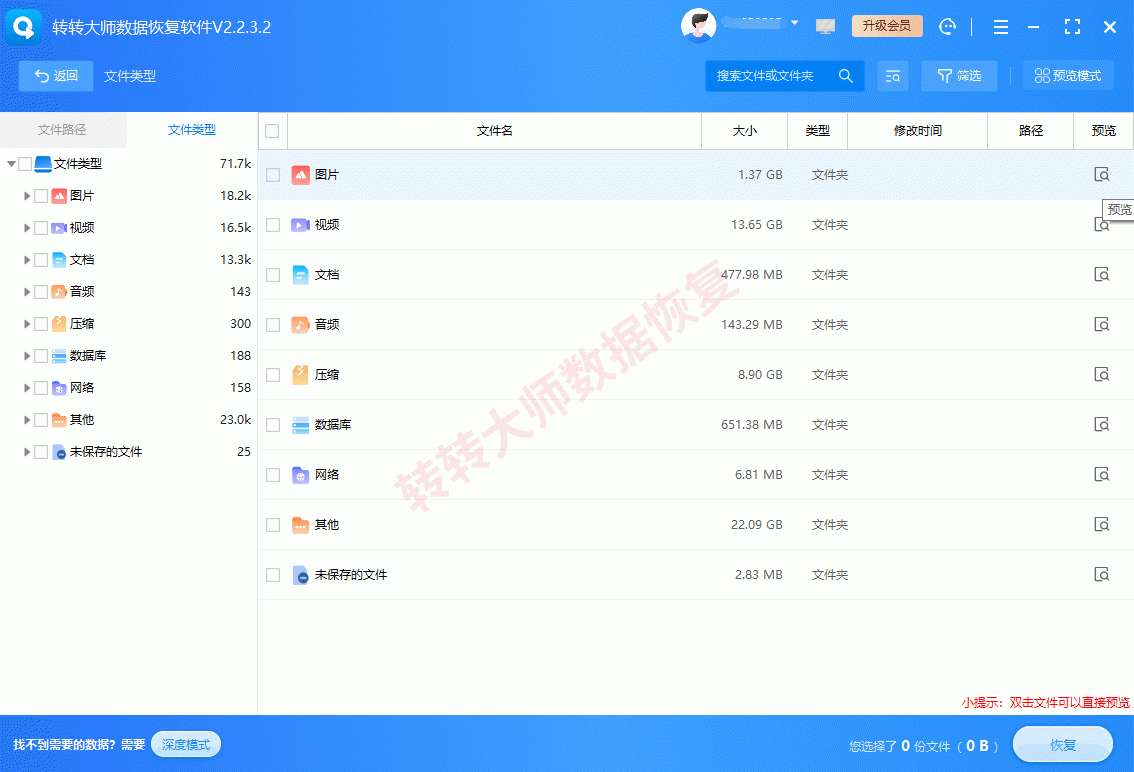
开始扫描:点击“扫描”,软件逐扇区分析。扫描过程中可随时查看已找到的文件。
预览并恢复:找到目标文件后,双击预览。能正常预览说明可恢复。勾选文件,点击“恢复”,保存到其他磁盘。
暂停与续扫:若需中断,点击“暂停”并保存进度。下次打开软件可继续扫描,无需从头开始。
注意事项
⚠️ 扫描前停止向原盘写入任何新数据。
⚠️ 软件不要安装到原盘,恢复文件不要存回原盘。
⚠️ 深度扫描时间长,可暂停保存进度,下次继续。
⚠️ 预览成功才代表可恢复,预览失败可能已损坏。
⚠️ 免费版可扫描预览,确认能恢复再付费。
数据删了很久怎么恢复?先用快速扫描,找不到再开转转大师深度恢复。它逐扇区扫描,适合删除较久、被部分覆盖或快速扫描无果的情况。操作时停止写入原盘,恢复文件存到其他盘,预览成功再恢复。深度恢复不是万能的,越早操作、越少覆盖,找回概率越高。
提示:操作前请确认文件无敏感信息,重要数据建议提前备份,恢复操作不可逆。
 24小时免费报修电话:13556060928 / 18665690515